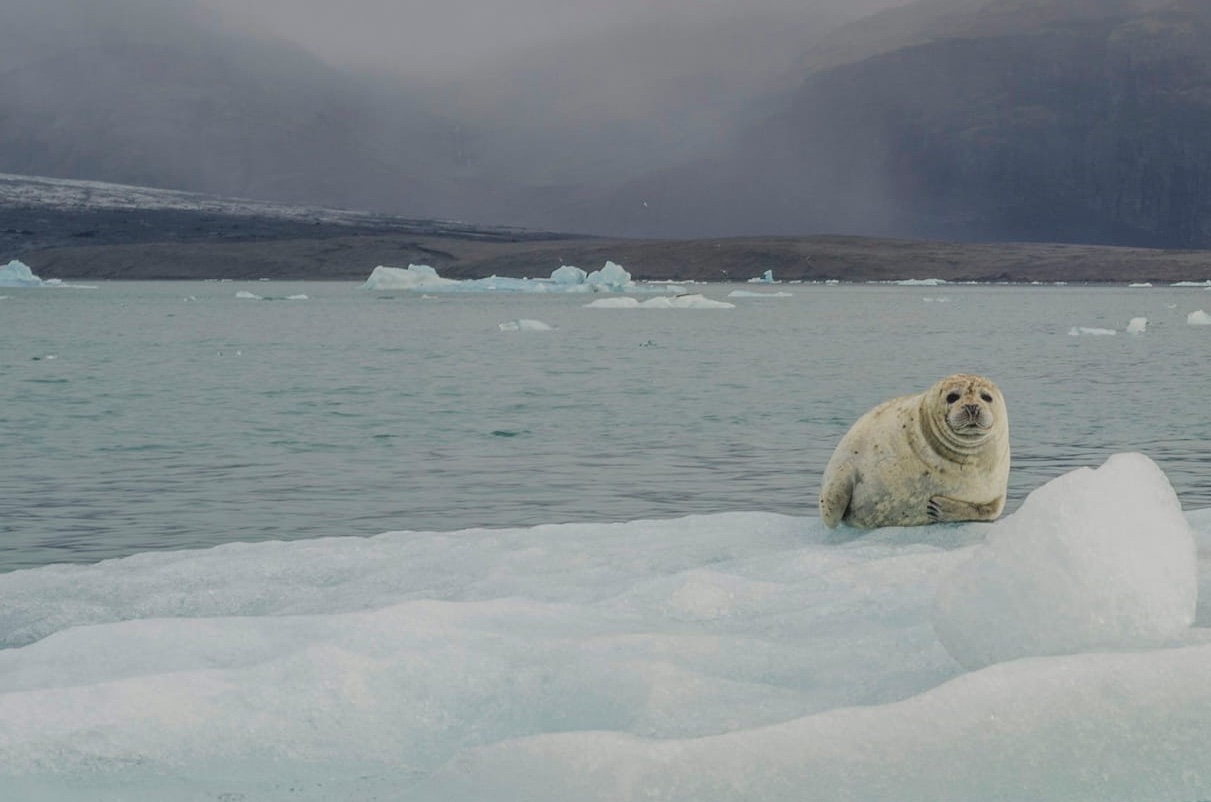
Превращайте грубые вырезы в отполированные изображения с бесплатным редактором фона в браузере: дорабатывайте края, заменяйте фон и корректируйте цвета
Локальная обработка, бесплатный рабочий процесс и инструменты для завершения работы.
Отдельный сайт remove.bg закроется 1 декабря 2026 года. Многие пользователи привыкли к такому рабочему процессу, поэтому Bg Remover бесплатно сохраняет тот же основной цикл работы: удаление фонов, доработка краёв кистями, замена фона цветами или изображениями и скачивание в полном разрешении — без кредитов и без аккаунта.
Удаление фона и редактирование изображений выполняются локально в вашем браузере. Для этих операций изображение не нужно загружать на удалённый сервер.
Уже удалили фон в Bg Remover? Продолжите в редакторе без повторной загрузки того же изображения. Также можно сразу загрузить изображение в редакторе, чтобы начать новый проект.
Автоматическое удаление фона — лишь отправная точка. Используйте кисти «стереть» и «восстановить», чтобы скорректировать видимый объект и доработать области, требующие ручной правки.
Выберите прозрачный фон, однотонный цвет или другое изображение. Добавьте тень или размытие, скорректируйте цвета, поверните или отразите изображение под свою задачу.
Добавляйте в редактор несколько изображений и переключайтесь между ними. В течение сессии каждое изображение сохраняет свои настройки редактирования и историю отмены.
Скачивайте отредактированное изображение в PNG, JPG или WebP — в зависимости от того, нужна ли прозрачность или стандартное изображение на каждый день.
Дорабатывайте края, заменяйте фон, добавляйте эффекты и корректируйте цвета в одном месте.
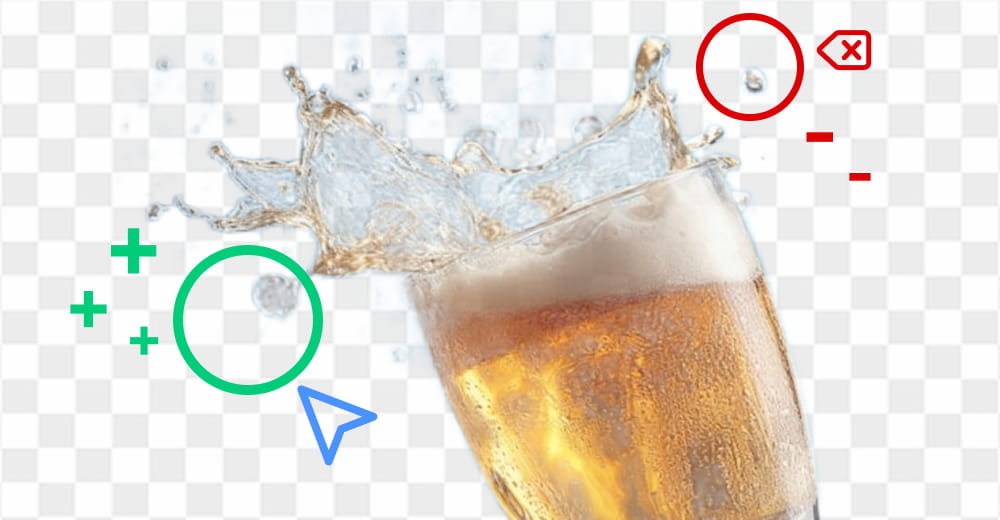
Очистите края изображения с удалённым фоном кистями «стереть» и «восстановить». Настройте размер, жёсткость и непрозрачность кисти, чтобы убрать лишние области, стереть остатки фона или вернуть части объекта.
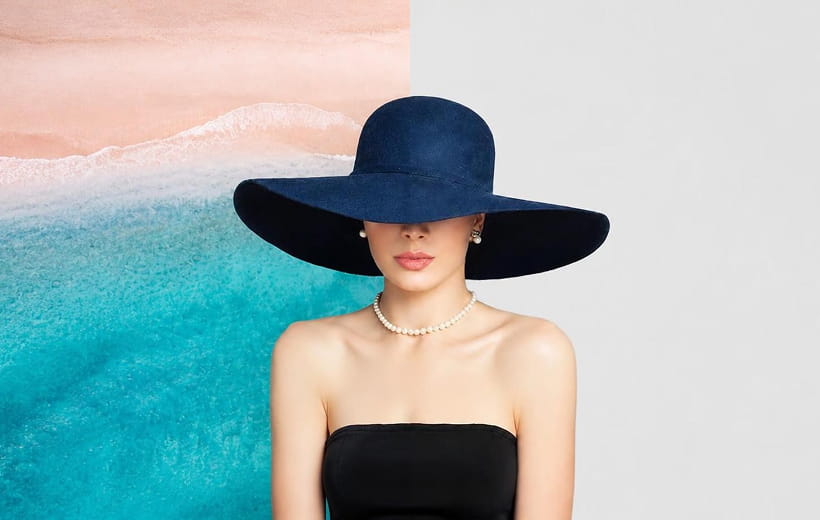
Поместите вырез на прозрачный фон, однотонный или изображение. Измените цвет фона фото в один клик, выберите свой цвет или загрузите своё фото в качестве фона.
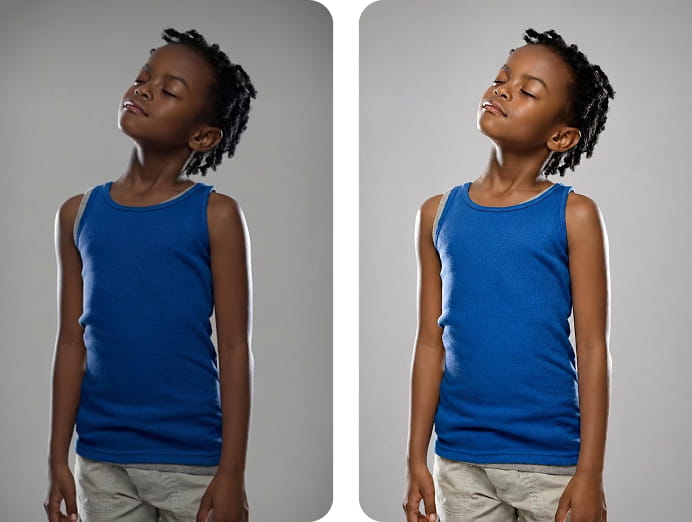
Тонко настройте яркость, контраст, насыщенность, температуру и оттенок. Поверните или отразите изображение, чтобы выстроить композицию перед скачиванием.
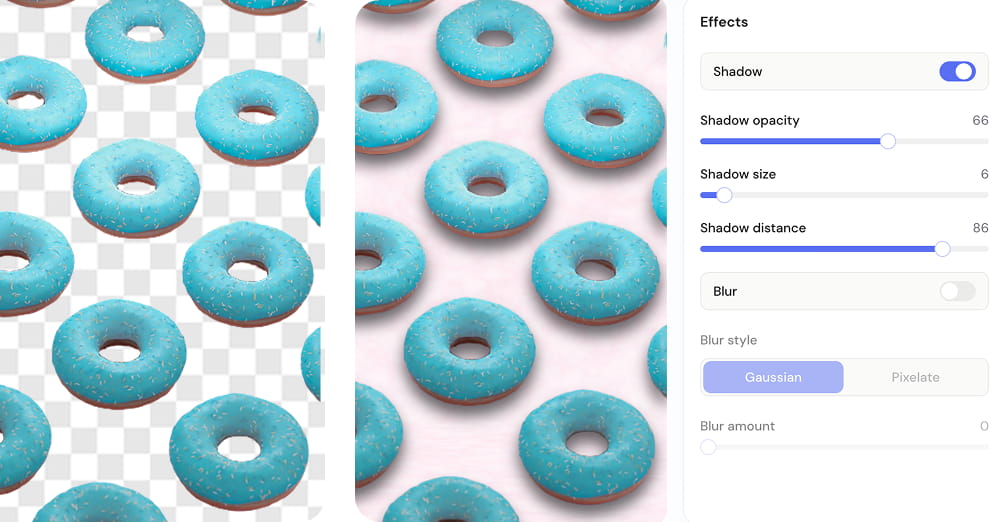
Добавьте тень для большей визуальной глубины объекта или размойте фон, чтобы объект выделялся. Выберите гауссово размытие для мягкого вида или пикселизацию для стилизованного эффекта.
Пять шагов от загрузки до скачивания — без аккаунта и без отправки на сервер.
Загрузите, вставьте или перетащите изображение в редактор, чтобы начать. Также можно удалить фон на главной странице и нажать «Редактировать», чтобы продолжить без повторной загрузки.
Используйте кисти «стереть» и «восстановить», чтобы убрать лишние области или вернуть части объекта. Настройте параметры кисти для точной доработки результата.
Оставьте фон прозрачным, выберите однотонный цвет или загрузите другое изображение в качестве нового фона.
Добавьте тень или размытие, скорректируйте цвета и при необходимости поверните или отразите изображение.
Проверьте правки, при необходимости сравните результат с оригиналом и экспортируйте готовое изображение в PNG, JPG или WebP.
Готовьте изображения для мест, где вы их публикуете: от карточек товаров до фото профиля.
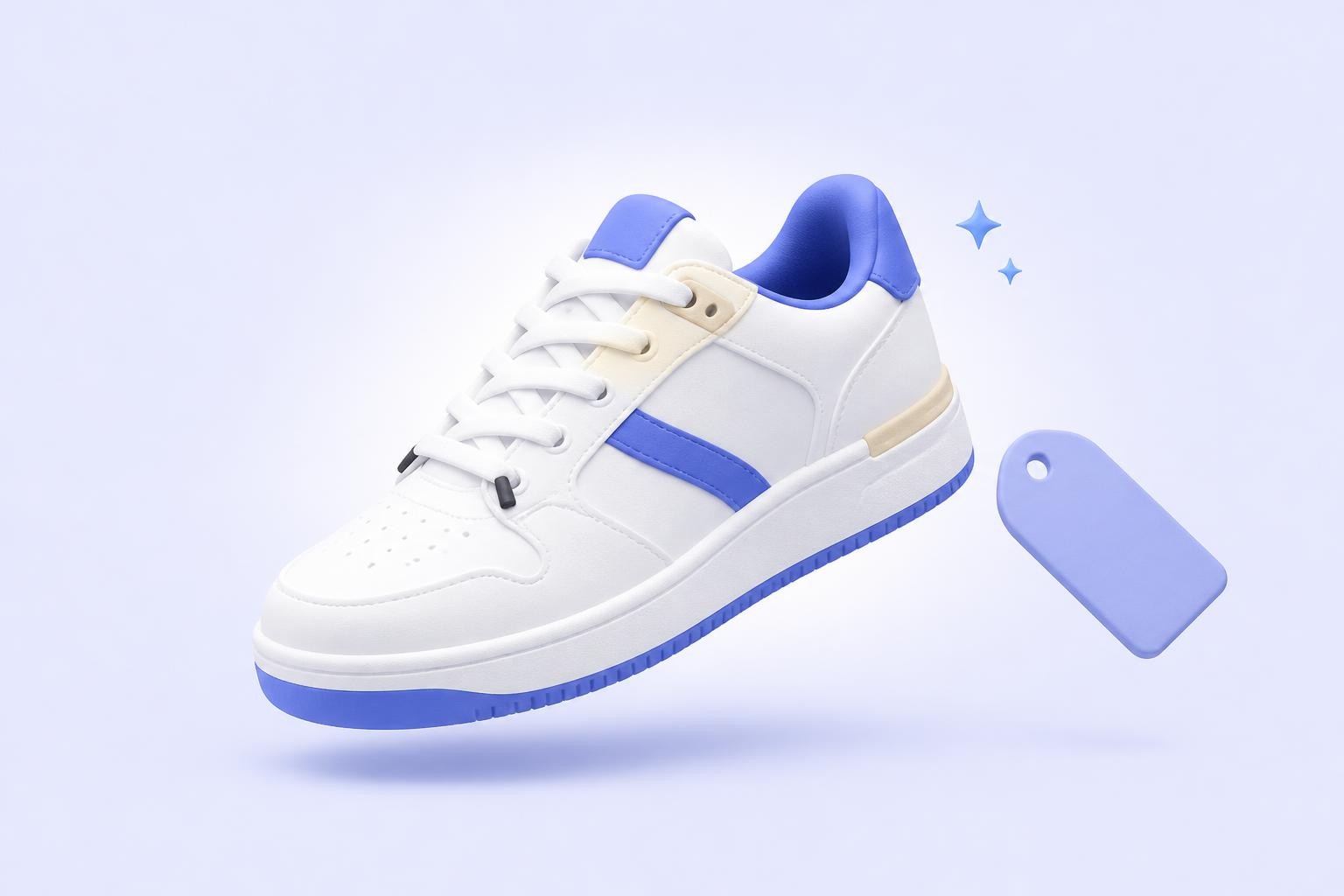
Готовьте изображения товаров с прозрачным или однотонным фоном. Доработайте края, скорректируйте изображение и добавьте тень, чтобы создать более аккуратную подачу в карточках товаров, каталогах и рекламных материалах.

Доработайте вырезы портретов и замените отвлекающие фоны однотонным цветом или другим изображением. Внесите простые корректировки цвета и ориентации перед использованием результата как фото профиля или делового портрета.

Готовьте изображения для постов, обложек и промо-графики, размещая вырезы на фирменных фонах и применяя простые визуальные эффекты.
Оставьте объект на прозрачном фоне или объедините его с другим изображением, чтобы создать материалы для слайдов, плакатов и личных дизайн-проектов.

Вырежьте объект с фотографии и поместите его на яркий контрастный фон, чтобы создать миниатюры YouTube, которые выделяются в ленте. Доработайте волосы и края, добавьте тень и экспортируйте чёткий PNG в полном разрешении.

Сфотографируйте вещи дома и замените загромождённый фон на чистый нейтральный перед публикацией на eBay, Facebook Marketplace или Craigslist. Более чёткие фото помогают быстрее продавать подержанные вещи.
Используйте редактор на максимум и точно знайте, что он поддерживает.
Загрузите изображение, доработайте вырез, выберите новый фон и скачайте готовый результат в нужном формате. Всё обрабатывается локально в вашем браузере, бесплатно.
Ответы на вопросы, которые чаще всего задают о редакторе.
Бесплатен ли редактор фона Bg Remover?
Да. Вы можете удалять фоны, дорабатывать вырезы, заменять фоны, применять эффекты, корректировать цвета и скачивать изображения в полном разрешении бесплатно. Аккаунт и подписка не требуются.
Это альтернатива remove.bg?
Да. Bg Remover — бесплатная альтернатива remove.bg, которая покрывает рабочий процесс, от которого зависят его пользователи. С закрытием отдельного сайта remove.bg 1 декабря 2026 года вы можете автоматически удалять фон, дорабатывать края кистями «стереть» и «восстановить», заменять фон цветом или изображением, добавлять тень и размытие, корректировать цвета и экспортировать в полном разрешении — без кредитов и без аккаунта.
Загружаются ли мои изображения на сервер?
Нет. Удаление фона и редактирование обрабатываются локально в вашем браузере. Изображение не отправляется на удалённый сервер, и ничего не сохраняется в облаке.
Можно ли использовать отредактированные изображения в коммерческих целях?
Да. Изображения, которые вы редактируете и скачиваете с помощью Bg Remover, можно использовать в личных и коммерческих целях, включая карточки товаров, маркетинговые материалы и работы для клиентов.
Как изменить фон фотографии на однотонный цвет?
Откройте редактор, выберите инструмент фона и включите однотонный вариант. Выберите цвет из палитры или воспользуйтесь пипеткой, чтобы задать свой. Также можно оставить фон прозрачным или загрузить другое изображение в качестве фона.
Как исправить неровные края или недостающие детали после удаления фона?
Перейдите на вкладку «Доработка» и используйте кисти «стереть» и «восстановить». Приблизьте изображение кнопкой лупы, снизьте жёсткость кисти для мягких областей вроде волос и прокрасьте края. Удерживайте кнопку «Сравнить», чтобы в любой момент сверить правки с исходным вырезом.
Можно ли отменить правки?
Да. Каждое изображение хранит свою историю отмены до 10 шагов. Также можно использовать Ctrl+Z (или Cmd+Z на Mac) для отмены и Ctrl+Shift+Z для повтора.
Останутся ли мои изображения, если я закрою вкладку?
Ваши изображения и правки сохраняются локально в браузере, поэтому можно закрыть вкладку и продолжить позже. Сессии хранятся 24 часа, после чего автоматически удаляются.
Можно ли редактировать несколько изображений одновременно?
Вы можете добавить несколько изображений в одну сессию редактирования и переключаться между ними, каждое сохраняет свои правки и историю. Чтобы обработка оставалась быстрой и стабильной, редактор работает с одним изображением за раз: при перетаскивании нескольких файлов обрабатывается первый, а остальные встают в очередь.
Работает ли редактор на мобильных устройствах?
Да. Редактор работает на телефонах и планшетах с удобной сенсорной раскладкой. Можно дорабатывать вырезы пальцем и масштабировать холст щипком двумя пальцами.
Какие браузеры поддерживаются?
Для лучшего опыта рекомендуем Chrome или Edge. Они поддерживают WebGPU, который обеспечивает быстрое и качественное удаление фона, цветовые фильтры с GPU-ускорением и эффект гауссова размытия. Safari и Firefox также поддерживаются: редактирование работает полностью, но удаление фона выполняется в более медленном режиме совместимости, а гауссово размытие требует WebGL — в этом случае переключитесь на пикселизацию.