Transformez des détourages approximatifs en images soignées avec un éditeur d'arrière-plan gratuit qui fonctionne dans le navigateur : peaufinez les contours, remplacez l'arrière-plan et ajustez les couleurs
Un traitement local, un workflow gratuit et les outils pour aller au bout du travail.
Le site indépendant de remove.bg fermera le 1er décembre 2026. Beaucoup d'utilisateurs ont l'habitude de cette façon de travailler, alors Bg Remover préserve gratuitement le même workflow de modification essentiel : supprimer les arrière-plans, peaufiner les contours avec des pinceaux, remplacer l'arrière-plan par des couleurs ou des images, et télécharger en pleine résolution, sans crédits ni compte.
La suppression d'arrière-plan et la modification d'images s'exécutent localement dans votre navigateur. Votre image n'a pas besoin d'être envoyée vers un serveur distant pour ces opérations.
Vous avez déjà supprimé un arrière-plan avec Bg Remover ? Continuez dans l'éditeur sans réimporter la même image. Vous pouvez aussi importer une image directement dans l'éditeur pour démarrer un nouveau projet.
La suppression automatique de l'arrière-plan n'est qu'un point de départ. Utilisez les pinceaux gomme et restauration pour ajuster le sujet visible et peaufiner les zones qui demandent une touche manuelle.
Choisissez un arrière-plan transparent, une couleur unie ou une autre image. Ajoutez une ombre ou un flou, ajustez les couleurs, et faites pivoter ou retournez l'image selon votre projet.
Ajoutez plusieurs images dans l'éditeur et passez de l'une à l'autre. Chaque image conserve ses propres réglages de modification et son historique d'annulation pendant la session.
Téléchargez votre image modifiée en PNG, JPG ou WebP, selon que vous avez besoin de transparence ou d'une image standard pour un usage quotidien.
Peaufinez les contours, remplacez l'arrière-plan, ajoutez des effets et ajustez les couleurs au même endroit.
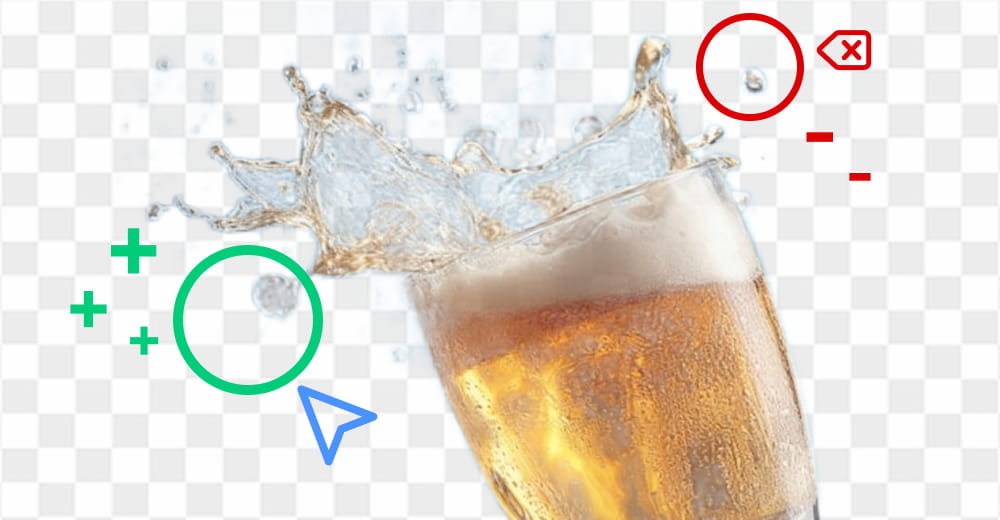
Nettoyez les contours d'une image sans arrière-plan avec les pinceaux gomme et restauration. Réglez la taille, la dureté et l'opacité du pinceau pour supprimer les zones indésirables, effacer les restes d'arrière-plan ou récupérer des parties du sujet.
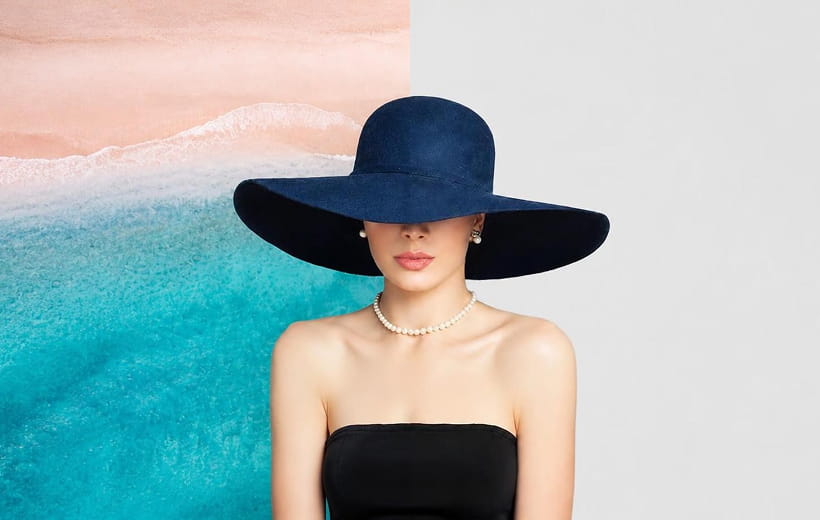
Placez votre détourage sur un arrière-plan transparent, de couleur unie ou en image. Changez le fond de votre photo en un clic, choisissez une couleur personnalisée ou ajoutez un arrière-plan à votre image en important votre propre photo.
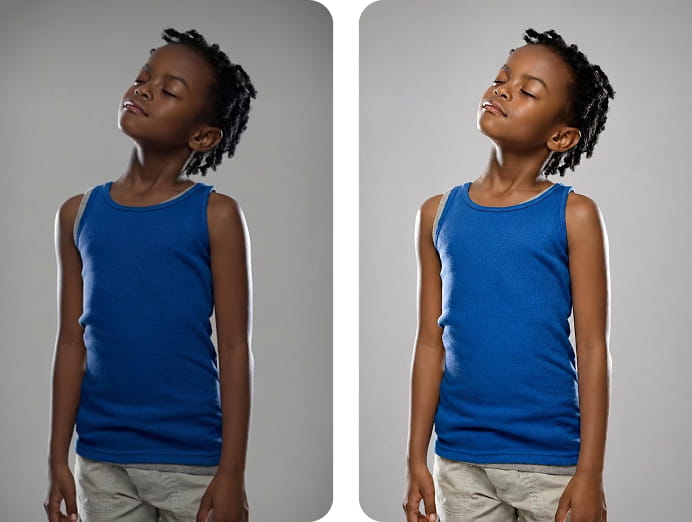
Affinez la luminosité, le contraste, la saturation, la température et la teinte. Faites pivoter ou retournez votre image pour obtenir la bonne composition avant de la télécharger.
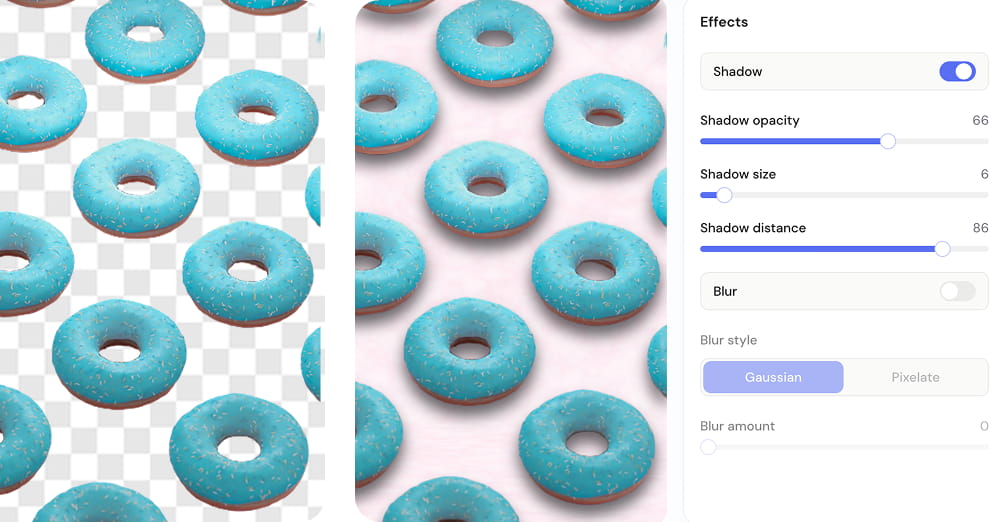
Ajoutez une ombre pour donner plus de profondeur visuelle à votre sujet, ou floutez l'arrière-plan pour le faire ressortir. Choisissez le flou gaussien pour un rendu doux ou le floutage pixellisé pour un effet stylisé.
Cinq étapes, de l'import au téléchargement, sans compte et sans envoi vers un serveur.
Importez, collez ou déposez une image dans l'éditeur pour commencer. Vous pouvez aussi supprimer un arrière-plan sur notre page d'accueil puis cliquer sur Modifier pour continuer sans réimporter l'image.
Utilisez les pinceaux gomme et restauration pour supprimer les zones indésirables ou récupérer des parties du sujet. Réglez les paramètres du pinceau pour affiner le résultat.
Gardez l'arrière-plan transparent, choisissez une couleur unie ou importez une autre image comme nouvel arrière-plan.
Ajoutez une ombre ou un flou, affinez les couleurs de l'image et faites-la pivoter ou retournez-la selon vos besoins.
Vérifiez vos modifications, comparez le résultat à l'original si besoin, et exportez l'image finale en PNG, JPG ou WebP.
Préparez vos images pour les endroits où vous les publiez, des fiches produits aux photos de profil.
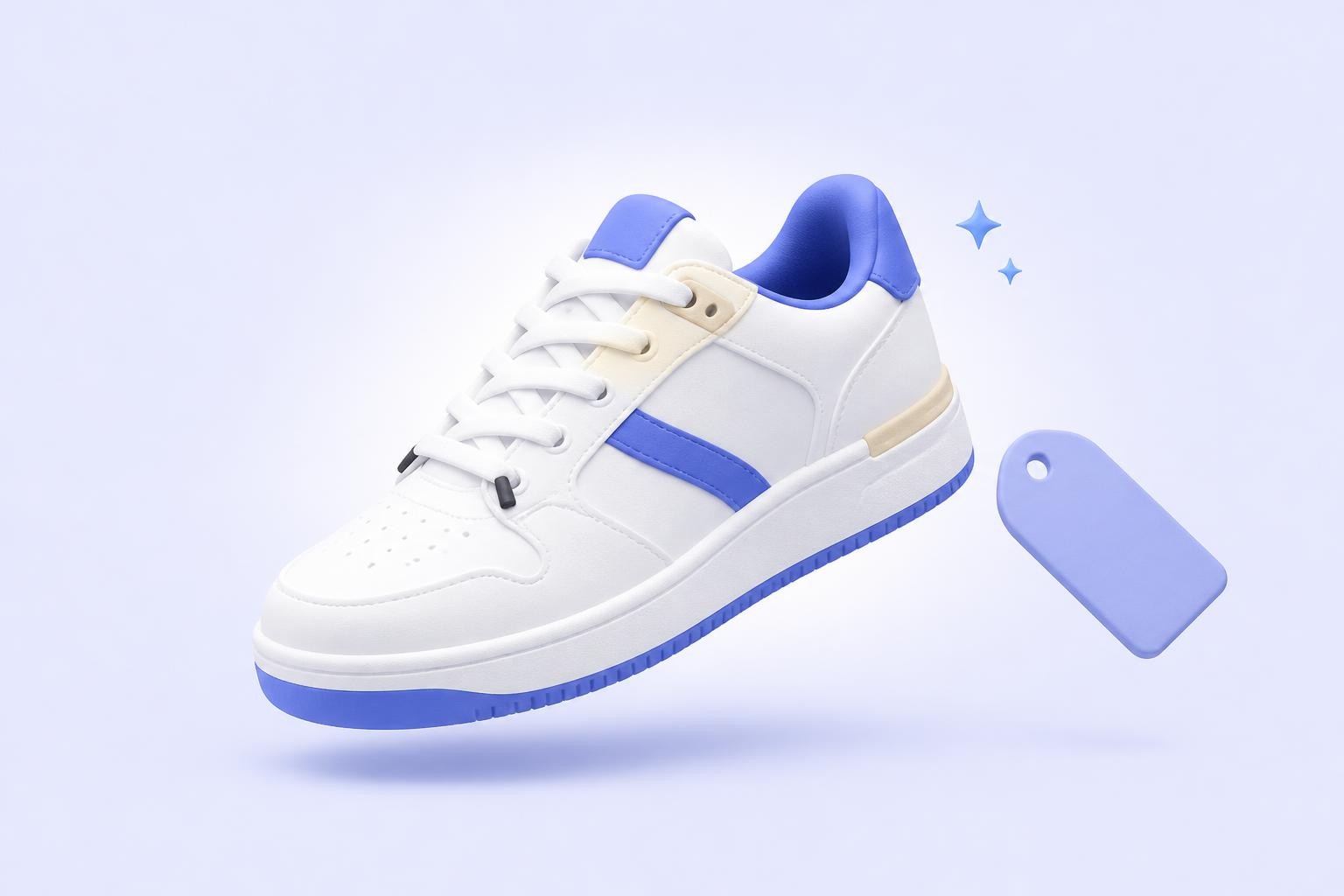
Préparez des images de produits avec des arrière-plans transparents ou de couleur unie. Peaufinez les contours, ajustez l'image et ajoutez une ombre pour une présentation plus soignée dans les fiches produits, catalogues et supports promotionnels.

Peaufinez les détourages de portraits et remplacez les arrière-plans distrayants par une couleur unie ou une autre image. Apportez de simples ajustements de couleur et d'orientation avant d'utiliser le résultat comme photo de profil ou portrait professionnel.
Préparez des images pour les publications, les miniatures et les visuels promotionnels en plaçant les détourages sur des arrière-plans personnalisés et en appliquant des effets visuels simples.
Gardez un sujet sur un arrière-plan transparent ou combinez-le avec une autre image pour créer des ressources pour des diapositives, des affiches et des projets de design personnels.

Découpez le sujet d'une photo et placez-le sur un fond audacieux et contrasté pour créer des miniatures YouTube qui se démarquent dans le fil. Peaufinez cheveux et contours, ajoutez une ombre et exportez un PNG net en pleine résolution.

Photographiez vos objets à la maison et remplacez les arrière-plans encombrés par un fond propre et neutre avant de publier sur eBay, Facebook Marketplace ou Craigslist. Des photos plus nettes aident à vendre les objets d'occasion plus vite.
Tirez le meilleur parti de l'éditeur et sachez exactement ce qu'il prend en charge.
Importez une image, peaufinez votre détourage, choisissez un nouvel arrière-plan et téléchargez le résultat final au format dont vous avez besoin. Tout est traité localement dans votre navigateur, gratuitement.
Réponses aux questions que les gens posent le plus souvent sur l'éditeur.
L'éditeur d'arrière-plan Bg Remover est-il gratuit ?
Oui. Vous pouvez supprimer des arrière-plans, peaufiner des détourages, remplacer des arrière-plans, appliquer des effets, ajuster les couleurs et télécharger vos images en pleine résolution gratuitement. Aucun compte ni abonnement n'est requis.
Est-ce une alternative à remove.bg ?
Oui. Bg Remover est une alternative gratuite à remove.bg qui couvre le workflow dont ses utilisateurs dépendent. Avec la fermeture du site indépendant de remove.bg le 1er décembre 2026, vous pouvez supprimer l'arrière-plan automatiquement, peaufiner les contours avec les pinceaux gomme et restauration, remplacer l'arrière-plan par une couleur ou une image, ajouter ombres et flou, ajuster les couleurs et exporter en pleine résolution, sans crédits ni compte.
Mes images sont-elles envoyées vers un serveur ?
Non. La suppression de l'arrière-plan et la modification sont traitées localement dans votre navigateur. Votre image n'a pas besoin d'être envoyée vers un serveur distant, et rien n'est stocké dans le cloud.
Puis-je utiliser les images modifiées à des fins commerciales ?
Oui. Les images que vous modifiez et téléchargez avec Bg Remover peuvent être utilisées à des fins personnelles et commerciales, y compris les fiches produits, les supports marketing et les travaux pour clients.
Comment changer l'arrière-plan d'une photo en couleur unie ?
Ouvrez l'éditeur, sélectionnez l'outil d'arrière-plan et choisissez l'option couleur unie. Choisissez une couleur dans la palette ou utilisez le sélecteur de couleur personnalisée pour saisir la vôtre. Vous pouvez aussi garder l'arrière-plan transparent ou importer une autre image comme arrière-plan.
Comment corriger les contours irréguliers ou les détails manquants après la suppression de l'arrière-plan ?
Passez à l'onglet Peaufiner et utilisez les pinceaux gomme et restauration. Zoomez avec le bouton loupe, réduisez la dureté du pinceau pour les zones douces comme les cheveux, et peignez sur les contours. Maintenez le bouton Comparer à tout moment pour vérifier vos modifications par rapport au détourage original.
Puis-je annuler mes modifications ?
Oui. Chaque image conserve son propre historique d'annulation de 10 étapes maximum. Vous pouvez aussi utiliser Ctrl+Z (ou Cmd+Z sur Mac) pour annuler et Ctrl+Maj+Z pour rétablir.
Mes images seront-elles toujours là si je ferme l'onglet ?
Vos images et modifications sont enregistrées localement dans votre navigateur : vous pouvez fermer l'onglet et reprendre plus tard. Les sessions sont conservées 24 heures, puis supprimées automatiquement.
Puis-je modifier plusieurs images en même temps ?
Vous pouvez ajouter plusieurs images à une même session de modification et passer de l'une à l'autre, chaque image conservant ses propres modifications et son historique. Pour garder un traitement rapide et stable, l'éditeur travaille sur une image à la fois : en glissant plusieurs fichiers, seul le premier est traité, et les imports supplémentaires sont mis en file d'attente.
L'éditeur fonctionne-t-il sur mobile ?
Oui. L'éditeur fonctionne sur les téléphones et tablettes avec une interface tactile. Vous pouvez peaufiner les détourages du doigt et zoomer sur le canvas en pincant avec deux doigts.
Quels navigateurs sont pris en charge ?
Pour la meilleure expérience, nous recommandons Chrome ou Edge. Ils prennent en charge WebGPU, qui alimente une suppression de fond rapide et de haute qualité, des filtres de couleur accélérés par GPU et l'effet de flou gaussien. Safari et Firefox sont aussi pris en charge : la modification fonctionne entièrement, mais la suppression de fond s'exécute dans un mode de compatibilité plus lent, et le flou gaussien nécessite WebGL ; passez au style pixellisé s'il est indisponible.