Convierte recortes toscos en imágenes pulidas con un editor de fondos gratuito que funciona en el navegador: perfecciona los bordes, cambia el fondo de la foto y ajusta los colores
Procesamiento local, un flujo de trabajo gratuito y las herramientas para terminar el trabajo.
La web independiente de remove.bg cerrará el 1 de diciembre de 2026. Muchos usuarios están acostumbrados a esta forma de trabajar, así que Bg Remover mantiene gratis el mismo flujo de edición esencial: quitar fondos, perfeccionar los bordes con pinceles, sustituir el fondo por colores o imágenes y descargar a resolución completa, sin créditos y sin cuenta.
La eliminación de fondos y la edición de imágenes se ejecutan localmente en tu navegador. Tu imagen no necesita subirse a un servidor remoto para estas operaciones.
¿Ya quitaste un fondo con Bg Remover? Continúa en el editor sin volver a subir la misma imagen. También puedes subir una imagen directamente en el editor para empezar un proyecto nuevo.
La eliminación automática de fondos es solo el punto de partida. Usa los pinceles de borrar y restaurar para ajustar el sujeto visible y perfeccionar las zonas que necesitan un toque manual.
Elige un fondo transparente, un color sólido u otra imagen. Añade una sombra o un desenfoque, ajusta los colores y gira o voltea la imagen para adaptarla a tu proyecto.
Añade varias imágenes al editor y cambia entre ellas. Cada imagen conserva sus propios ajustes de edición y su historial de deshacer durante la sesión.
Descarga tu imagen editada en PNG, JPG o WebP, según necesites transparencia o una imagen estándar para el uso diario.
Perfecciona los bordes, cambia el fondo, añade efectos y ajusta los colores en un solo lugar.
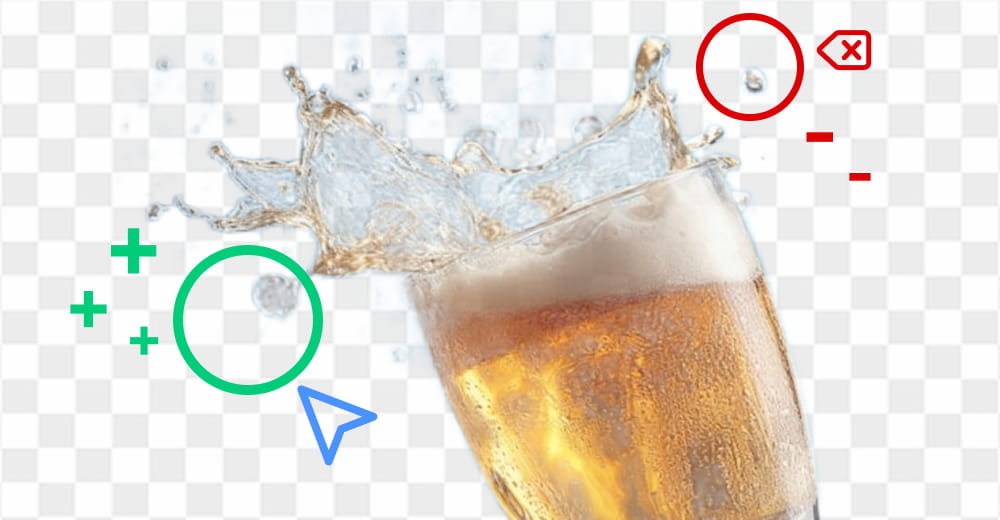
Limpia los bordes de una imagen sin fondo con los pinceles de borrar y restaurar. Ajusta el tamaño, la dureza y la opacidad del pincel para eliminar zonas no deseadas, borrar restos de fondo o recuperar partes del sujeto.
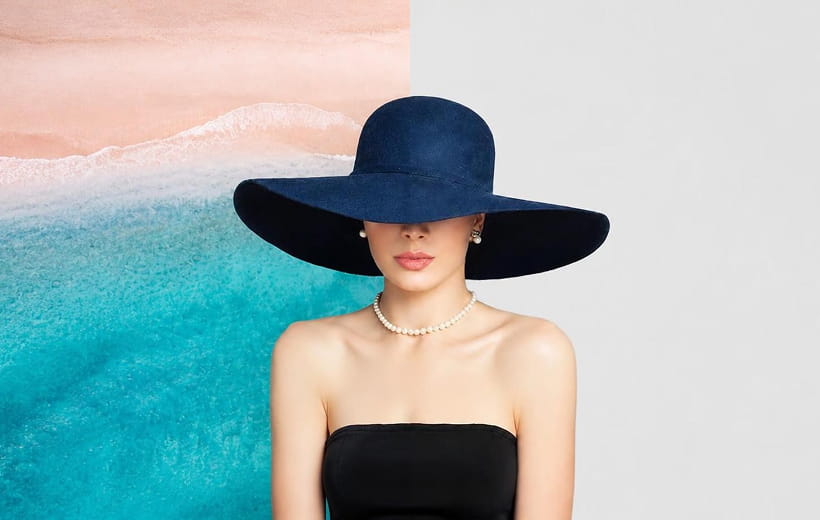
Coloca tu recorte sobre un fondo transparente, de color sólido o de imagen. Cambia el fondo de tu foto con un solo clic, elige un color personalizado o sube tu propia foto para usarla como fondo.
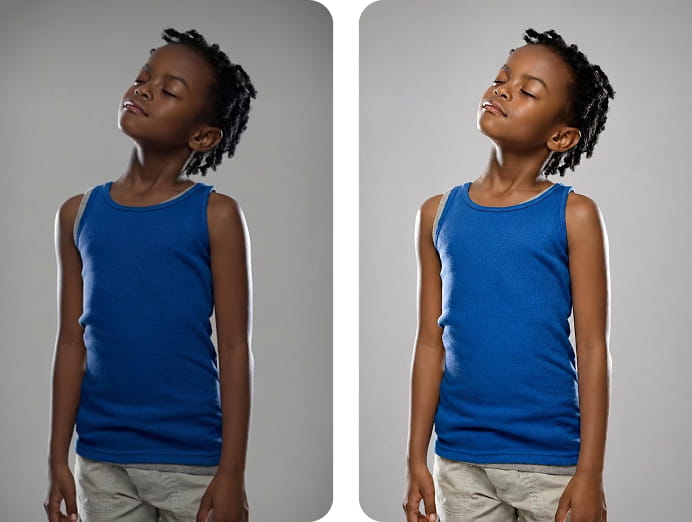
Afina el brillo, el contraste, la saturación, la temperatura y el tinte. Gira o voltea la imagen para conseguir la composición correcta antes de descargarla.
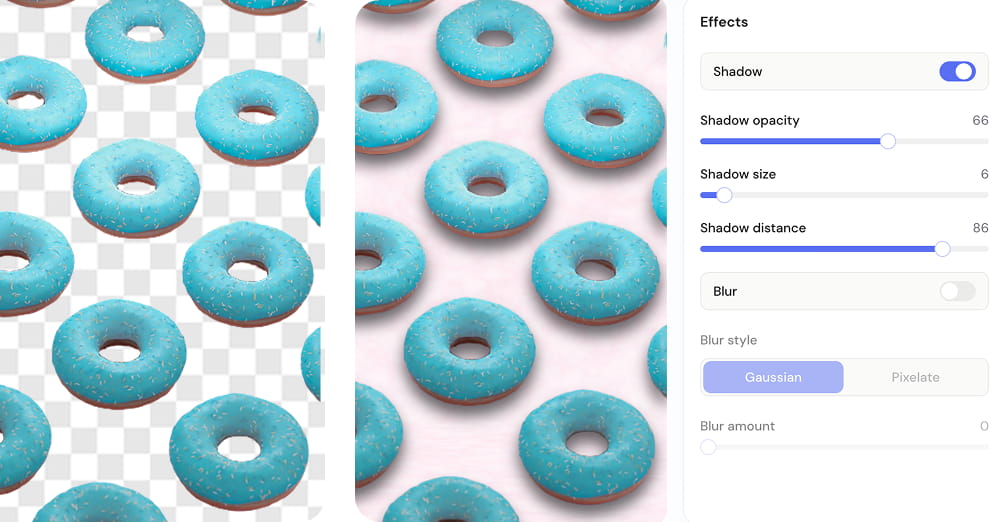
Añade una sombra para dar más profundidad visual a tu sujeto, o desenfoca el fondo para que destaque. Elige el desenfoque gaussiano para un aspecto suave o el pixelado para un efecto estilizado.
Cinco pasos, desde subir la imagen hasta descargarla, sin cuenta y sin enviar nada a un servidor.
Sube, pega o arrastra una imagen al editor para empezar. También puedes quitar el fondo desde nuestra página principal y pulsar Editar para continuar sin volver a subir la imagen.
Usa los pinceles de borrar y restaurar para eliminar zonas no deseadas o recuperar partes del sujeto. Ajusta la configuración del pincel para afinar el resultado.
Mantén el fondo transparente, elige un color sólido o sube otra imagen como fondo nuevo.
Añade una sombra o un desenfoque, afina los colores de la imagen y gírala o voltea la según necesites.
Revisa tus cambios, compara el resultado con el original cuando lo necesites y exporta la imagen final en PNG, JPG o WebP.
Prepara tus imágenes para los lugares donde las publicas, desde fichas de producto hasta fotos de perfil.
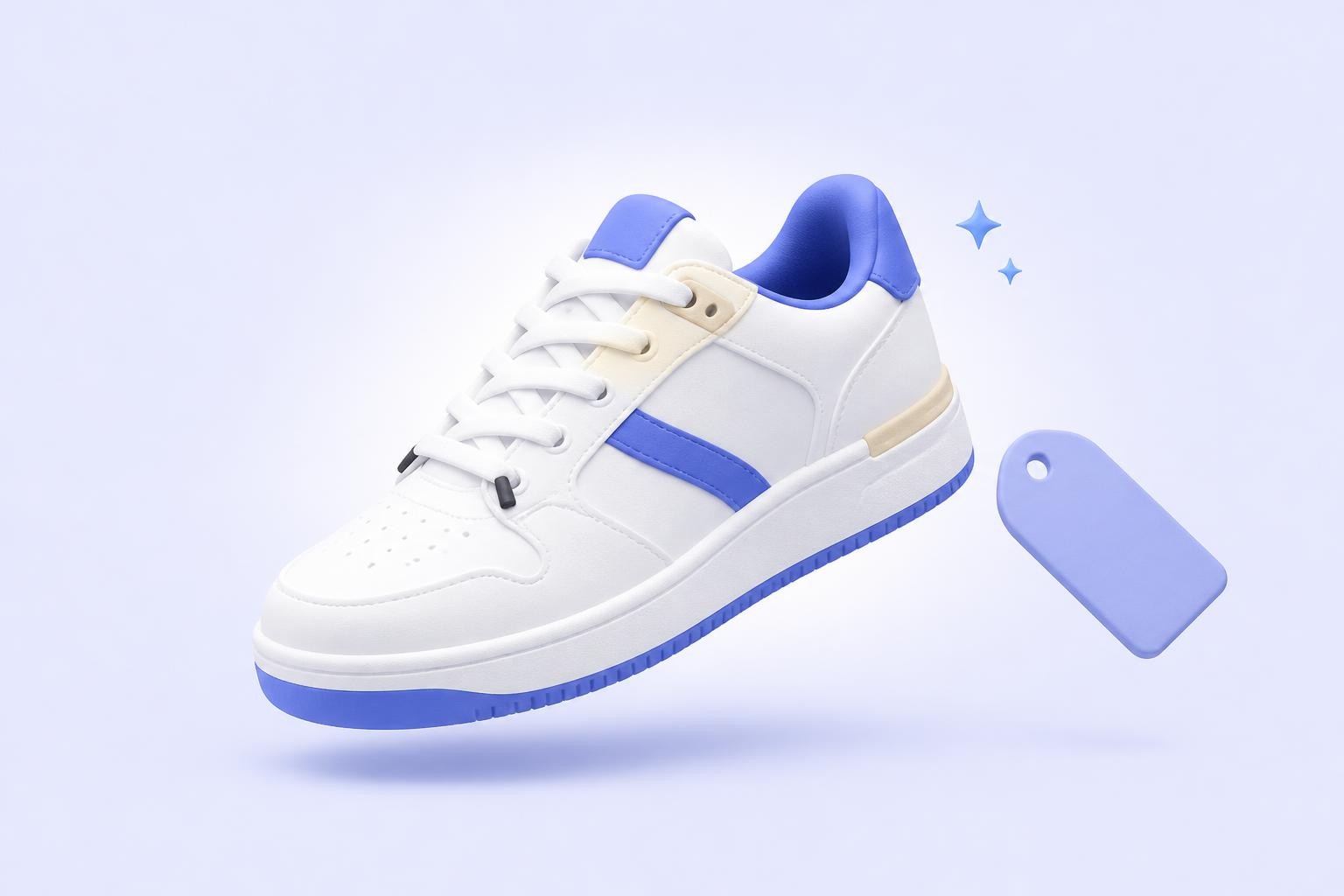
Prepara imágenes de producto con fondos transparentes o de color sólido. Perfecciona los bordes, ajusta la imagen y añade una sombra para conseguir una presentación más limpia en fichas de producto, catálogos y materiales promocionales.

Perfecciona los recortes de retratos y sustituye los fondos que distraen por un color sólido o por otra imagen. Haz ajustes sencillos de color y orientación antes de usar el resultado como foto de perfil o retrato corporativo.

Prepara imágenes para publicaciones, miniaturas y gráficos promocionales colocando los recortes sobre fondos personalizados y aplicando efectos visuales sencillos.

Mantén un sujeto sobre un fondo transparente o combínalo con otra imagen para crear recursos para diapositivas, pósters y proyectos de diseño personales.

Recorta el sujeto de una foto y colócalo sobre un fondo llamativo y de alto contraste para crear miniaturas de YouTube que destaquen en el feed. Perfecciona el pelo y los bordes, añade una sombra y exporta un PNG nítido a resolución completa.

Fotografía los artículos en casa y sustituye los fondos desordenados por uno limpio y neutro antes de publicar en eBay, Facebook Marketplace o Craigslist. Las fotos más claras ayudan a vender los artículos de segunda mano más rápido.
Aprovecha al máximo el editor y conoce con exactitud qué admite.
Sube una imagen, perfecciona tu recorte, elige un fondo nuevo y descarga el resultado final en el formato que necesitas. Todo se procesa localmente en tu navegador, de forma gratuita.
Respuestas a las preguntas que más hace la gente sobre el editor.
¿Es gratuito el editor de fondos de Bg Remover?
Sí. Puedes quitar fondos, perfeccionar recortes, cambiar fondos, aplicar efectos, ajustar colores y descargar tus imágenes a resolución completa de forma gratuita. No se requiere cuenta ni suscripción.
¿Es esta una alternativa a remove.bg?
Sí. Bg Remover es una alternativa gratuita a remove.bg que cubre el flujo de trabajo del que dependen sus usuarios. Con el cierre de la web independiente de remove.bg el 1 de diciembre de 2026, puedes quitar el fondo automáticamente, perfeccionar los bordes con los pinceles de borrar y restaurar, sustituir el fondo por un color o una imagen, añadir sombras y desenfoque, ajustar los colores y exportar a resolución completa, sin créditos ni cuenta.
¿Se suben mis imágenes a un servidor?
No. La eliminación de fondos y la edición se procesan localmente en tu navegador. Tu imagen no necesita enviarse a un servidor remoto y nada se guarda en la nube.
¿Puedo usar las imágenes editadas con fines comerciales?
Sí. Las imágenes que editas y descargas con Bg Remover se pueden usar tanto para fines personales como comerciales, incluidas fichas de producto, materiales de marketing y trabajos para clientes.
¿Cómo cambio el fondo de una foto a un color sólido?
Abre el editor, selecciona la herramienta de fondo y elige la opción de color sólido. Escoge un color de la paleta o usa el selector de color personalizado para introducir el tuyo. También puedes mantener el fondo transparente o subir otra imagen como fondo.
¿Cómo arreglo los bordes irregulares o los detalles que faltan después de quitar el fondo?
Cambia a la pestaña Perfeccionar y usa los pinceles de borrar y restaurar. Acerca la imagen con el botón de la lupa, reduce la dureza del pincel para zonas suaves como el pelo y pinta sobre los bordes. Mantén pulsado el botón Comparar en cualquier momento para comprobar tus cambios respecto al recorte original.
¿Puedo deshacer mis cambios?
Sí. Cada imagen conserva su propio historial de deshacer de hasta 10 pasos. También puedes usar Ctrl+Z (o Cmd+Z en Mac) para deshacer y Ctrl+Mayús+Z para rehacer.
¿Mis imágenes seguirán ahí si cierro la pestaña?
Tus imágenes y cambios se guardan localmente en tu navegador, así que puedes cerrar la pestaña y continuar después. Las sesiones se conservan durante 24 horas y después se eliminan automáticamente.
¿Puedo editar varias imágenes a la vez?
Puedes añadir varias imágenes a una misma sesión de edición y cambiar entre ellas, y cada imagen conserva sus propios cambios e historial. Para mantener la rapidez y estabilidad del procesamiento, el editor trabaja con una imagen a la vez: al arrastrar varios archivos solo se procesa el primero, y las subidas adicionales se ponen en cola.
¿El editor funciona en móvil?
Sí. El editor funciona en teléfonos y tabletas con un diseño táctil. Puedes perfeccionar recortes con el dedo y acercar el lienzo pellizcando con dos dedos.
¿Qué navegadores son compatibles?
Para la mejor experiencia, recomendamos Chrome o Edge. Admiten WebGPU, que impulsa una eliminación de fondos rápida y de alta calidad, filtros de color acelerados por GPU y el efecto de desenfoque gaussiano. Safari y Firefox también son compatibles: la edición funciona por completo, pero la eliminación de fondos se ejecuta en un modo de compatibilidad más lento, y el desenfoque gaussiano necesita WebGL, así que cambia al estilo Pixelado si no está disponible.